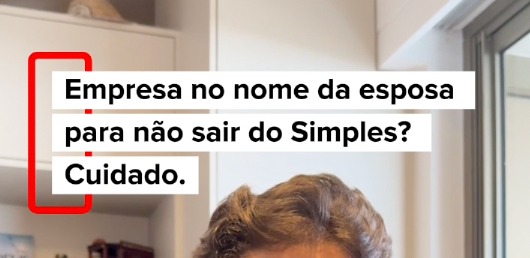
Headline
A headline precisa ficar na tela durante todo o gancho inicial, e tempo suficiente para a pessoa conseguir ler.
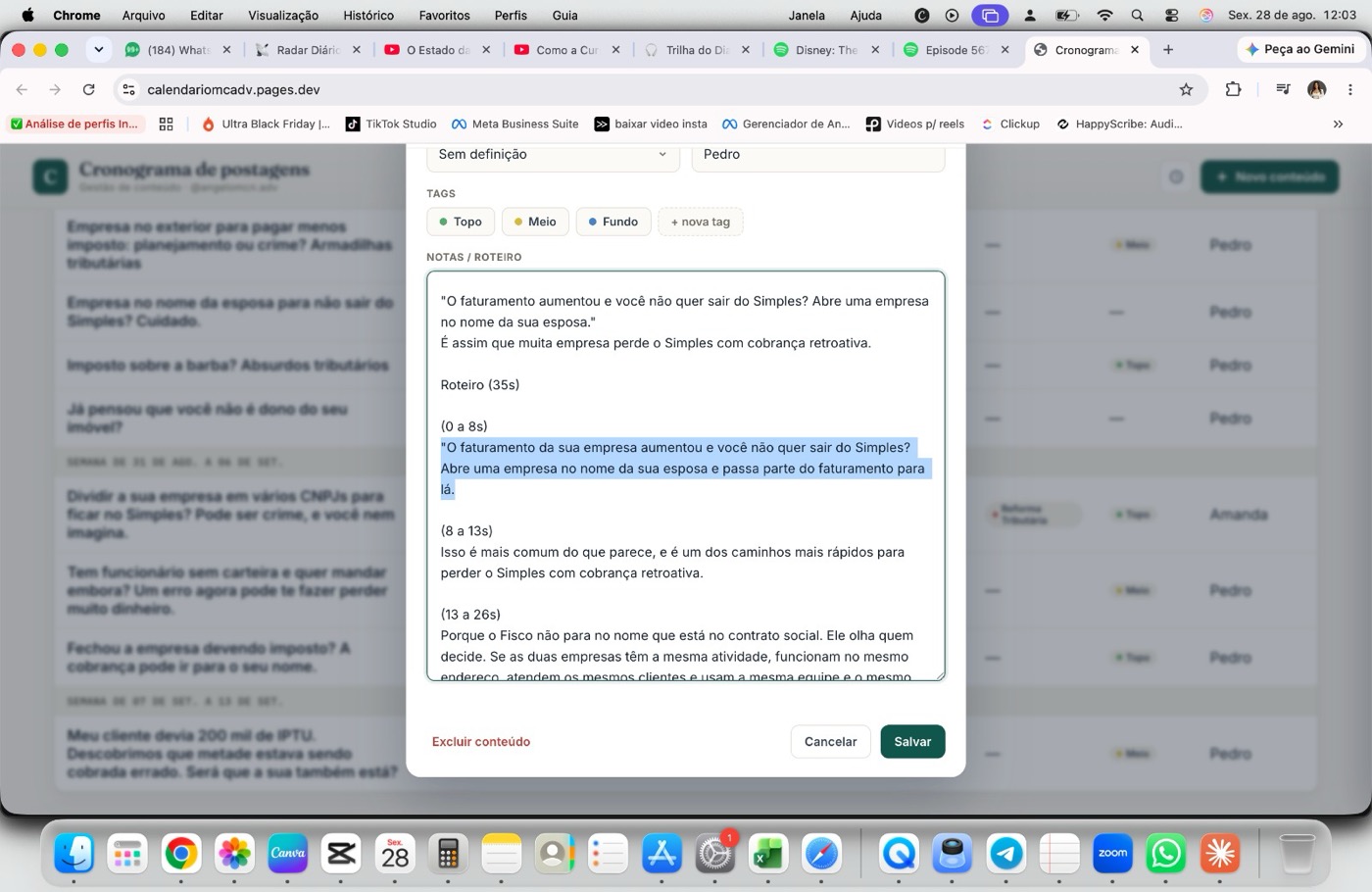
O gancho é sempre a primeira parte do roteiro. Para saber onde ele termina, abra o conteúdo no cronograma e leia o campo Notas / Roteiro: é o trecho marcado como 0 a 8s.
Legenda
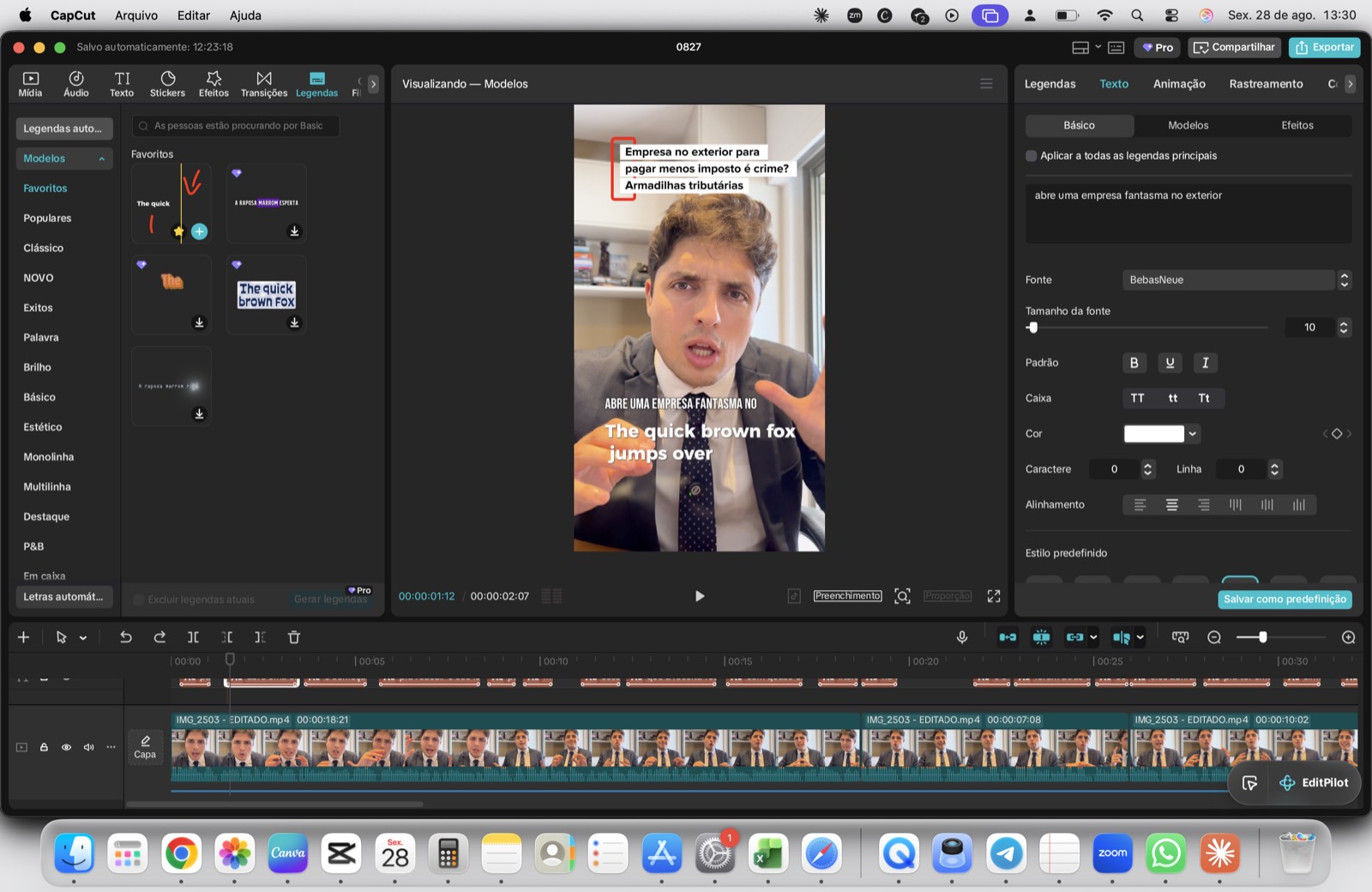
O padrão da legenda não muda de vídeo para vídeo:
- Fonte:
BebasNeue, sempre - Tamanho da fonte:
10 - Modelo: o primeiro dos favoritos, em
Legendas › Modelos › Favoritos(o que está marcado com a estrela no print)
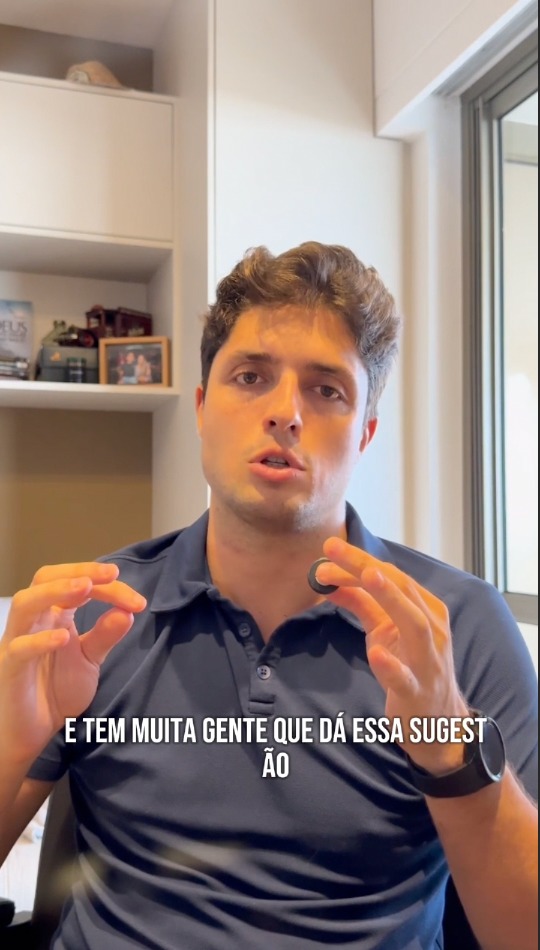
Com o padrão aplicado, ainda é preciso conferir a legenda palavra por palavra. Ela quebra em alguns pontos e a transcrição automática erra.
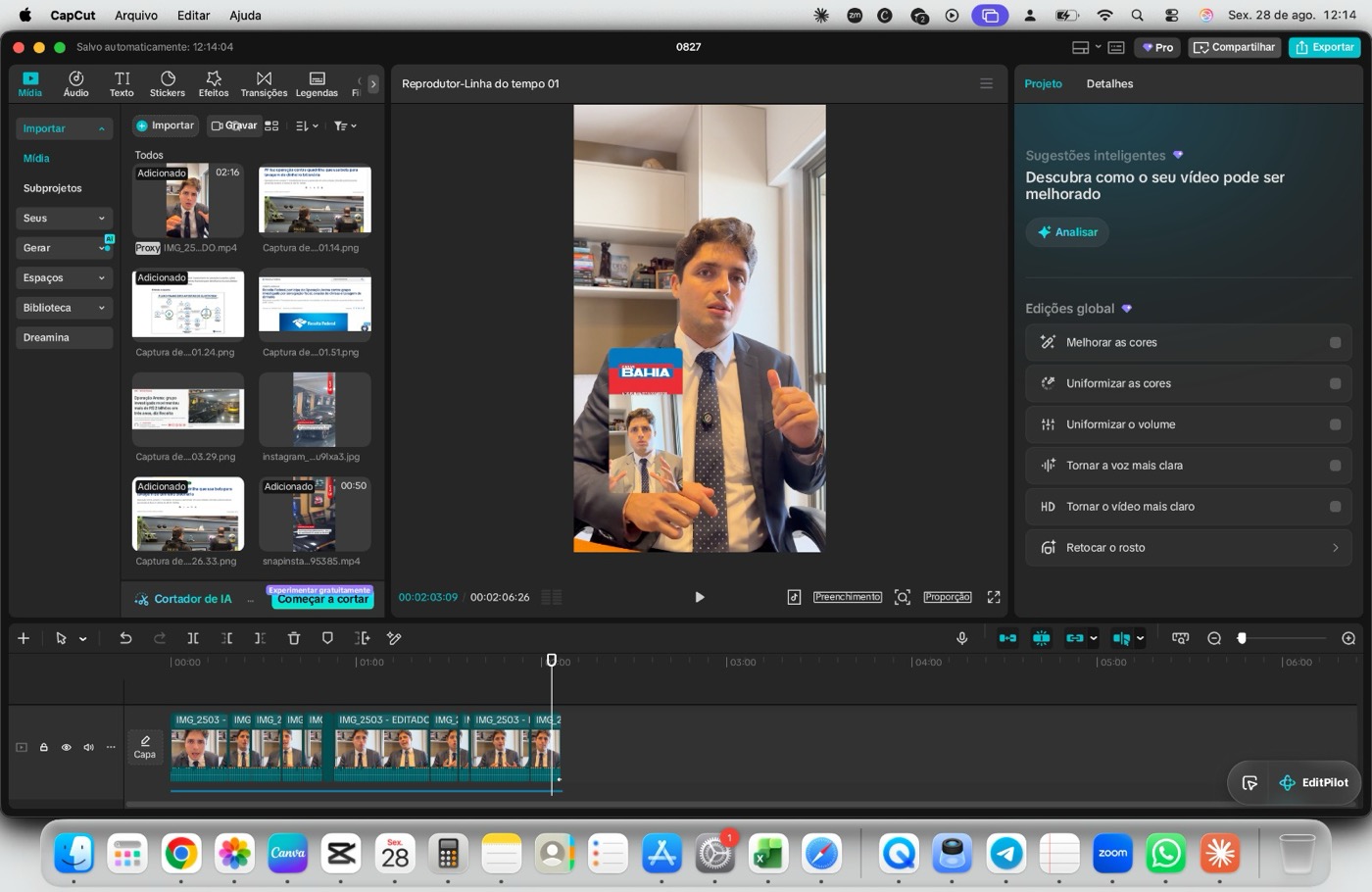
- Quebra de linha: a palavra parte no meio, como no print ao lado. Ajustar para a palavra ficar inteira.
- Siglas: quando o Ângelo fala uma sigla, a transcrição quase sempre interpreta errado. Na legenda a sigla precisa estar correta.
- Números grandes: sempre em algarismo. 100 mil 200 mil 4 bilhões
- O "1" que é artigo: vira palavra. ele adotou 1 medida ele adotou uma medida
Enumerações na tela
Quando o Ângelo explicar algo enumerando itens, cada item entra em texto na tela, um de cada vez, no formato informativo, acompanhando a fala.
Exemplo do próprio roteiro: "ele vai olhar quem decide, se as duas empresas têm a mesma atividade, se funcionam no mesmo endereço, se atendem os mesmos clientes". Cada uma dessas condições aparece como um item surgindo na tela.
Menção a outro episódio
Quando ele mencionar outro episódio, a capa desse episódio entra na tela, por cima do vídeo.
- Efeito de entrada:
Desliza para cima - Efeito sonoro: o de arrasto (ver a tabela de efeitos sonoros abaixo)
Animação de seguir
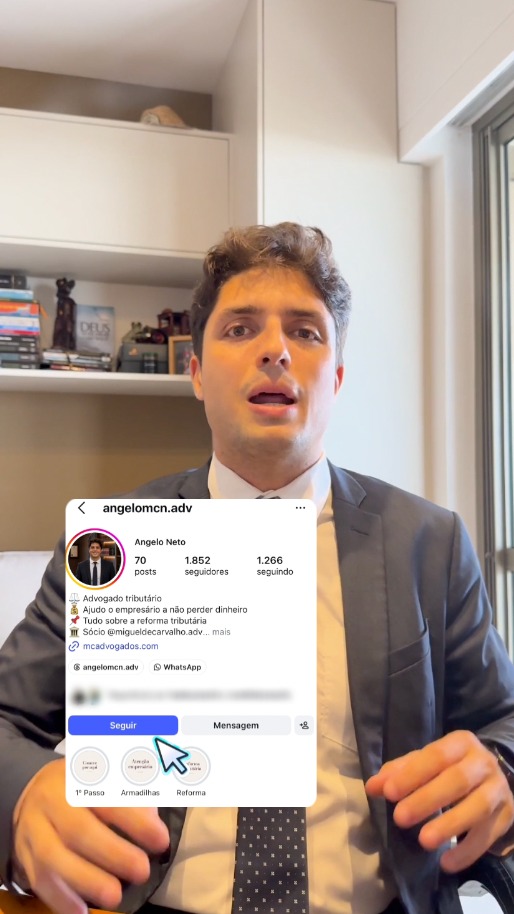
Quando ele pedir para seguir o perfil, entra a animação. Ela já está pronta, é só puxar da pasta:
Banco de vídeos › [nome do vídeo] › seguir
- Mesmo efeito de entrada da capa de episódio:
Desliza para cima - No momento exato do clique no botão Seguir, entra o efeito sonoro de clique
Capa do vídeo
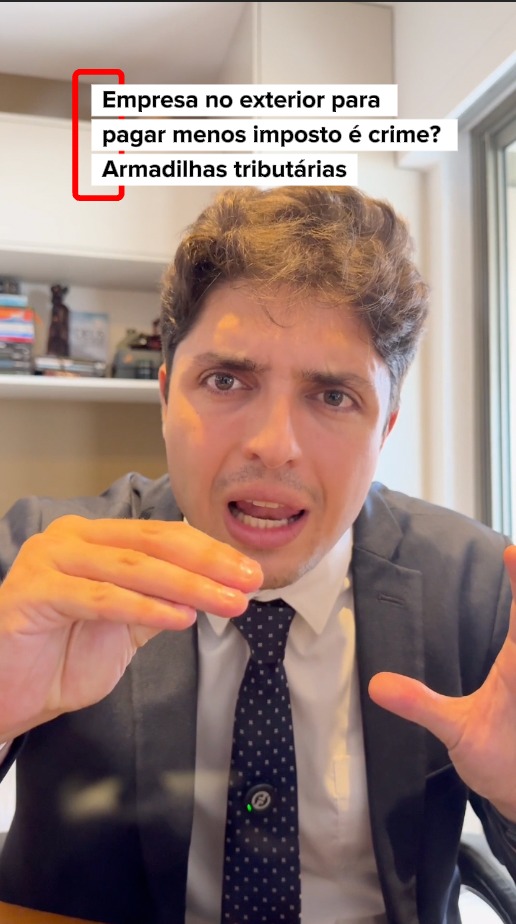
A capa é um print tirado do próprio vídeo, de um momento em que estejam acontecendo as duas coisas ao mesmo tempo:
- a headline aparecendo na tela;
- o Ângelo com muita expressão no rosto, para chamar atenção.
Depois de editar, salve o print na pasta do vídeo.
Efeitos sonoros
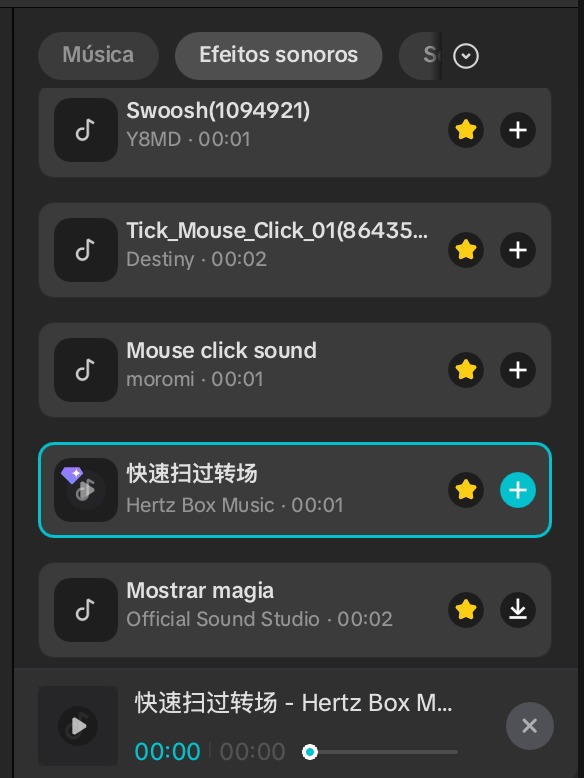
Todos já estão favoritados na conta do CapCut, na aba Efeitos sonoros. É só usar sempre os mesmos, para os vídeos ficarem com a mesma assinatura.
| Efeito no CapCut | Autor | Onde usar |
|---|---|---|
| 快速扫过转场 | Hertz Box Music · 00:01 | Entrada da capa de episódio e da animação de seguir (o "arrasta para cima") |
| Mouse click sound | moromi · 00:01 | No momento do clique no botão Seguir |
| Tick_Mouse_Click_01 | Destiny · 00:02 | Alternativa de clique |
| Swoosh(1094921) | Y8MD · 00:01 | Transições em geral |
Antes de entregar o vídeo
Passe esta lista em todo vídeo, antes de avisar que está pronto.
- A headline ficou na tela durante todo o gancho, e dá tempo de ler.
- Se for segunda, terça, quarta ou sexta, a headline ficou o vídeo inteiro.
- A legenda está em BebasNeue, tamanho 10, com o modelo favoritado.
- Li a legenda inteira: nenhuma palavra quebrada, siglas corretas.
- Números grandes em algarismo e nenhum "1" no lugar de "um" ou "uma".
- As enumerações apareceram como texto na tela.
- As capas de episódio entraram com "Desliza para cima" e efeito sonoro.
- A animação de seguir entrou, com o som de clique no momento certo.
- Tirei a capa: com headline, com expressão, sem legenda.
- Salvei a capa na pasta do vídeo.